流行に乗り遅れてまとめました。
OS: macOS
iOSアプリエンジニアだからという理由でしかない。
ターミナルエミュレータ: WezTerm
WezTermに移行した - 詩と創作・思索のひろば を見て良さそうに感じたので移行。
長らくiTerm2を使ってきたけれど、プロファイルをImport/Exportするのがなんだかんだで面倒であった。WezTermであればLuaで設定ファイルが書けるので、Git管理がしやすくて良い。
シェル: zsh + Starship
zshに強いこだわりはなく、macOSは標準がzshなので楽なので使っている。
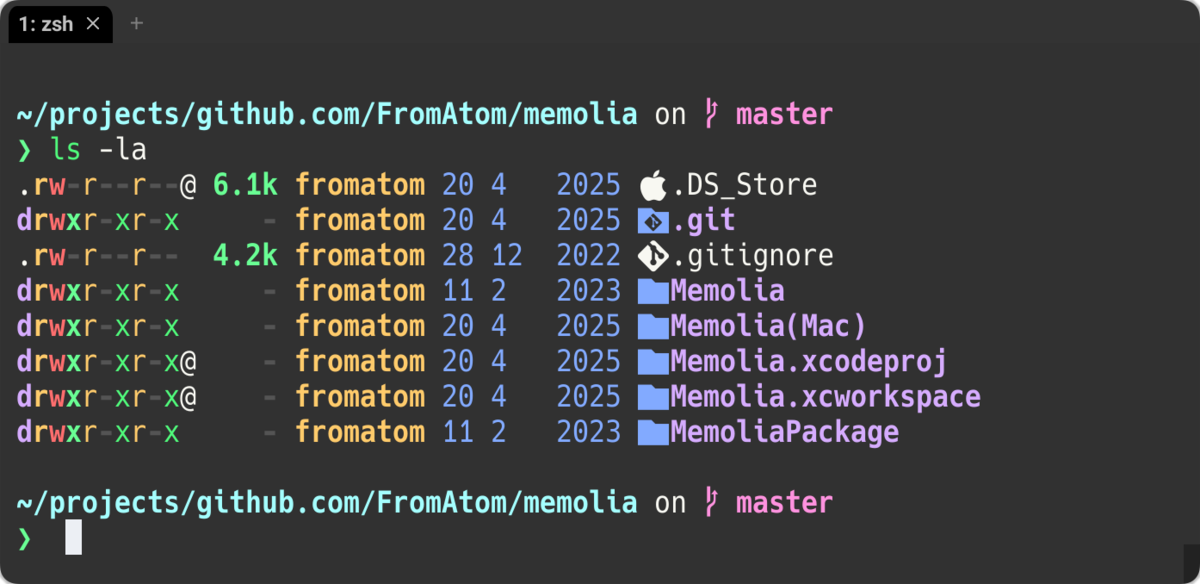
Starshipはtomlで設定を管理できるため、WezTerm同様git管理がしやすいのが良い。
セットアップ: Homebrew + ShellScript
Brewfileで入れられないものはないものとする。とはいえ最近ではcask経由でだいたい入ってしまう。
セットアップもシンボリックリンクを貼って、Homebrewを入れて brew bundle するだけなのでShellScriptで十分。
エディタ: VSCode
VSCodeたまにEmacs。基本的にはVSCodeだけど、たまに「これEmacsだとすぐできるな」という場面で、Emacsを起動している。
VSCodeはいろいろプラグインを入れたり設定を変えていたけど、完全にぶっ壊れてしまったのでほぼプレーン状態に戻してある。
フォント: HackGen
シンプルに使いやすいのでずっと使っている。Homebrewですぐに入れられるのも良い。
dotfiles
管理ツールは入れておらず、git管理している。
IDE: Xcode
iOSアプリエンジニアなので。まだUIKitのコードもいっぱい書いているので必要になる。すすんで使いたくはない。
ランチャー: Spotlight
アプリを起動するだけなのでSpotlight十分。設定でアプリのみが検索対象になるようにしている。
ウィンドウマネージャー
以前までBetter Snap Toolを使っていたけど、macOS標準で使えるようになったのでそちらに移行。自分がやりたいことは最大化することと横に2分割することだけなので、高機能なツールは不要。
AIコーディングツール: Antigravity
個人としての開発ではAntigravityを使っている。なんだかんだでGoogle DriveやGoogle Photosにデータが増えていくため、支払がまとまって楽という怠惰な理由がメイン。
あとはChromeに専用プロファイルを作って自動操作してAgentが確認してくれる便利。簡単なWebツールやサイトを作る時に重宝する。
ブラウザ: Vivaldi
縦タブにできるので。ChromeベースなのでChrome拡張も使えるので、特段不便なく使っている。Chromeにも縦タブが来そうな気配がするので待ってる。
常用しているCLIツール
peco
ブランチの切り替え、ディレクトリの切り替え、ssh接続先の選択、git add する箇所の選択などなど。後述するghqと組み合わせて使っている。
ghq
リポジトリ管理。これを使わないと破滅し始める。pecoと組み合わせることで、当該リポジトリへの移動が非常に簡単にできる。
eza
モダンなls。見た目がきれいになるやーつ。
書き物: Obsidian
iCloud同期で使っている。WindowsのiCloudもそこそこ安定してきたので、これで十分。さらっと何かを書いておけるので良い。
Kindle連携だけ入れていて、Kindleのハイライトが得られるようにしている。自動で走らせる必要も感じないので、たまに手動で同期ボタンを押す運用をしている。
ブックマーク管理: Raindrop.io
長年はてなブックマークを利用していたけど、ブックマーク検索機能の調子がおかしい状態が続いたので移行した。iOS, Chrome拡張とどこからでも簡単にブックマークできるのも当然ではあるが便利。
さらに、有料プランになるとかなり便利になる。簡単にまとめると、
- AIサジェスト
- ブックマークするときに「このカテゴリじゃない?」「このタグじゃない?」とサジェストしてくれる
- あとから整理をサジェストしてくれる機能もある
- 全文検索機能
- ブックマークしたウェブページやPDFなどのコンテンツ全体からキーワードを検索できる
- タイトルやタグだけでなく、ページの中身まで検索対象になって便利
- 自動魚拓
- ブックマークされたコンテンツ(ウェブページやファイル)のコピーを自動でRaindrop内に保存してくれる
- 最近ホームページサービスが軒並み終了して個人サイトが死にまくっているので保険として
- 重複検出とリンク切れチェック
- 重複したブックマークやリンク切れを自動で検出して、整理しやすくする
- 特に別サービスからURLをImportしたときに便利
- 特定カテゴリのRSS化
- カテゴリをPublicにすることができて、その中でRSSも作られる
- 我が家では育児関係の記事をブクマしたら家庭用Slackに流すようにしている
- 「これ読んでおいて」とか言わなくても気が向いたら読んでもらえるので便利
- リマインダー
- あとでよむ(よまない)問題を防いでくれる
ほかにも便利な機能がいっぱいあるが、かなり「痒いところに手が届く」機能が揃っている。月額517円で、全然払っていいと思ったので契約した。
キーボード: HHKB HYBRID Type-S 雪 × 2
HHKB HYBRID Type-S 雪を "2枚" 買った。 - 文字っぽいの。 にも書いたが引き続きHHKB2枚使っている。2枚買うと高いが、これが至高で完成形なため、分割キーボードとか自作キーボードをあれこれ試して散財する可能性が排除でき、結果として安く上がる。
実現可能性が著しく低い希望としては、BluetoothではなくLogicoolのBoltで接続したい。
キーリマッパー: Karabiner-Elements
⌘単押しで英字・かなキーを送る処理だけが入っている。また、キーボードを2枚使っていると「左のキーボードでShiftを押しながら、右のキーボードでキー押下」という操作をした時に、Shift扱いにならないが、Karabiner-Elementsを入れておくとこれを処理してくれる。
その他macOSアプリ
nani!?
Webページやドキュメント全体を翻訳するのであればChatGPTなりGeminiに全部投げるのが良いが、「ここだけ何書いてるか分からん」という時に便利。Command+Jでアプリに飛んで翻訳が走るのも手軽でいい。
Xcodes
Xcodeのインストール・バージョン管理をしてくれるアプリ。もはやみんな使っていて書くまでもないやつ。
Monitor Control
Mac側で画面の明るさ調整をすると、外部ディスプレイの輝度調整をしてくれるアプリ。
DDC/CIに対応しているディスプレイであれば、Mac(やWindows)上からディスプレイの情報を設定することができる。わざわざディスプレイ側のボタンをいじって輝度設定などをしなくても、Macの輝度調整キーを押せば変わるようになる。
Macbookであれば自動で輝度調整などされるが、Mac mini + ディスプレイではディスプレイ依存になるのでこれで制御している。自分はStreamDeck経由で明るさを変えられるようにしている。
